
01운영 문제현재 흐름 확인
02판단 기준비용·보안·관리
03적용 순서작게 검증
계약서를 스캔해서 폴더에 넣었는데, 검색해도 나오지 않습니다. 스캔만 한 PDF는 이미지라서 글자 검색이 불가능하기 때문입니다. 문서 검색 AI에 넣기 전에 OCR(문자 인식) 작업이 필요합니다.
OCR 문서화 절차
- 원본 스캔 — 플랫베드(고화질) 또는 ADF(대량·고속, 재단 필요), 스마트폰 촬영은 각도·왜곡 보정 앱 사용
- 이미지 품질 점검 — 명도·대비, 기울기 보정, 단순 레이아웃, 표준 글꼴
- OCR 적용 — 이미지 속 텍스트를 검색 가능한 텍스트로 변환
- 검수 — 텍스트 박스 수정, 맞춤법 검사, 복수 변환 비교
- 저장 — 검색 가능 PDF로 저장, 파일명 직관화·중앙 저장·백업
- 저작권 확인 — 개인소장용·업무용 한정
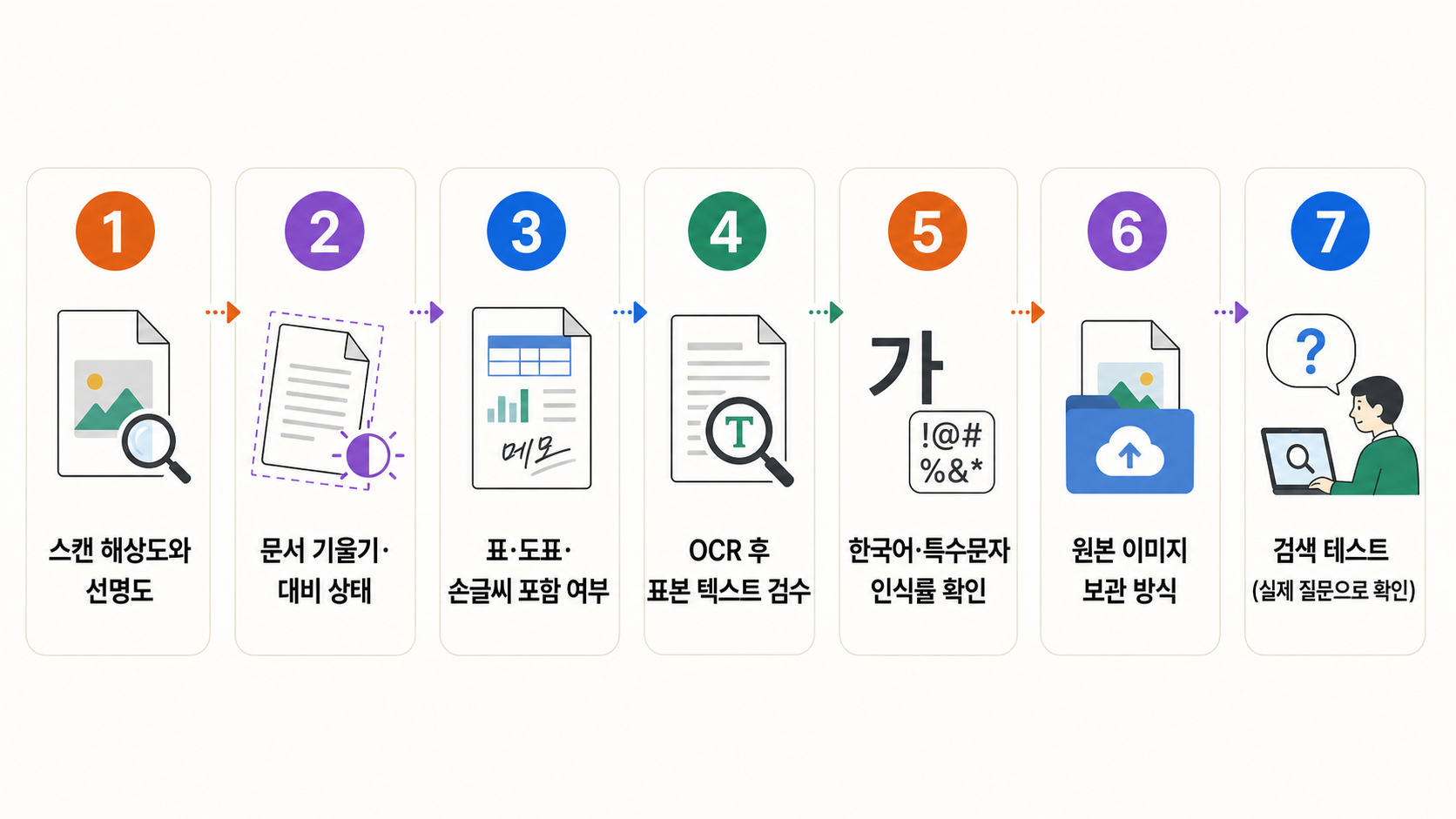 개념 이미지: 스캔 → 품질 점검 → OCR → 검수 → 저장으로 이어지는 전처리 순서입니다.
인식률을 높이는 요인
- 이미지 품질이 가장 큰 요인 — 해상도·대비·기울기·레이아웃
- 텍스트 레이어가 있는 디지털 PDF는 별도 인식 없이 텍스트 추출 가능
- 표·다단 레이아웃은 OCR 이후에도 구조 복원이 필요
RAG 연계 포인트
스캔 문서(이미지 PDF)는 OCR 전처리가 필수입니다. 표는 셀 나열이 아니라 각 값이 어떤 행·열 헤더에 속하는지 연결해서 직렬화해야 검색 품질이 나옵니다. 전처리 단계의 작은 오류는 검색·생성으로 갈수록 증폭됩니다.
샘플 검수로 품질을 확인합니다
10~20장 표본을 골라 다음을 확인합니다.
- 표본 문자 오류율(%) = 오인식 문자 수 ÷ 표본 전체 문자 수 × 100
- 페이지당 수정시간
- 검색 성공 건수 — 원문 단어로 검색이 되는가
기울어진 문서, 대비가 낮은 문서, 복잡한 표가 있는 문서를 표본에 포함해야 실제 품질이 드러납니다. 오늘 스캔 문서 한 장을 검색해 보세요. Core Company는 표본 검수부터 OCR 전처리 범위까지 설계해 드리겠습니다.
문서 스캔·복제는 저작권과 개인정보 보호 기준을 확인하고, 업무용 범위에서 진행해야 합니다.
CORE COMPANY / READINESS
이 기준을 우리 환경에 대입해 보세요
현재 운영 흐름을 먼저 확인하면 필요한 기술 범위를 줄일 수 있습니다.
출처
- 책스캔으로 OCR 가능 PDF 파일 만드는 방법 (dolldolle)
- 확인일
- 자료 유형
- 네이버 블로그
- OCR 스캔 한글 이용법 (room8000)
- 확인일
- 자료 유형
- 네이버 블로그
변경 이력
| 날짜 | 변경 내용 | 검수자 |
|---|---|---|
| V11: 네이버 블로그 리서치 2건 기반 재작성 — OCR 절차 체크리스트·이미지 품질 요인·저작권 주의 적용, 상용 제품 단정 제거 | 기술 책임자 |
작성과 검수
- 작성
- Core Company
- 기술 검토
- 기술 책임자 검토 대기
- AI 활용 공개
- 초안의 구조와 문장 정리에 AI 보조를 사용했으며, 공개 전 기술 책임자가 사실·적용 조건·연락 수단을 검토해야 합니다.